Instalar o Domus Print
O programa que imprime o crachá e a etiqueta da criança: instalar, conectar e várias impressoras no mesmo computador.
O Domus Print é o programa que fica no computador em que as impressoras de etiqueta estão ligadas. É ele que imprime o crachá do Volts e a etiqueta da criança do Arca — na mesma impressora e pela mesma fila.
Ele existe porque o celular e o tablet da porta não alcançam a impressora: ela é USB, presa a um computador. Os dois lados falam com a plataforma, e o Domus Print, de dentro da igreja, busca o que tem para imprimir.
Antes de começar
- A impressora Brother QL, com o rolo dentro e o cabo USB.
- O computador que vai ficar ligado nela.
- Um login da plataforma com liderança do Volts ou do Arca, administração da igreja no Domus, ou o perfil Domus - TI. Sem nenhum desses por perto, veja Quando a etiqueta não sai — dá para autorizar pelo celular.
Instale a impressora no computador
Instale o driver da Brother (site da Brother, modelo da sua QL), ligue a impressora e adicione-a nos ajustes do sistema — instalar o driver não adiciona.
No Mac, em "Usar", escolha o driver da Brother, e não "Genérico PostScript", que ignora o tamanho da etiqueta.
Imprima uma etiqueta de teste pelo sistema
Este passo não é opcional: ele separa "problema de driver" de "problema da plataforma", e os dois se parecem quando a etiqueta não sai.
Baixe e instale o Domus Print
Em downloads.domusapp.plus/domus-print, o instalador do seu sistema.
Windows: na primeira vez aparece "O Windows protegeu o computador". É esperado — o programa não tem assinatura paga, por decisão. Clique em Mais informações e depois em Executar assim mesmo. As atualizações seguintes chegam sozinhas, sem esse aviso.
Mac: arraste o Domus Print para Aplicativos. Na primeira abertura, vá em Ajustes do Sistema → Privacidade e Segurança e clique em Abrir mesmo assim.
Conectar a primeira impressora
O programa abre na tela Conectar, em dois passos.
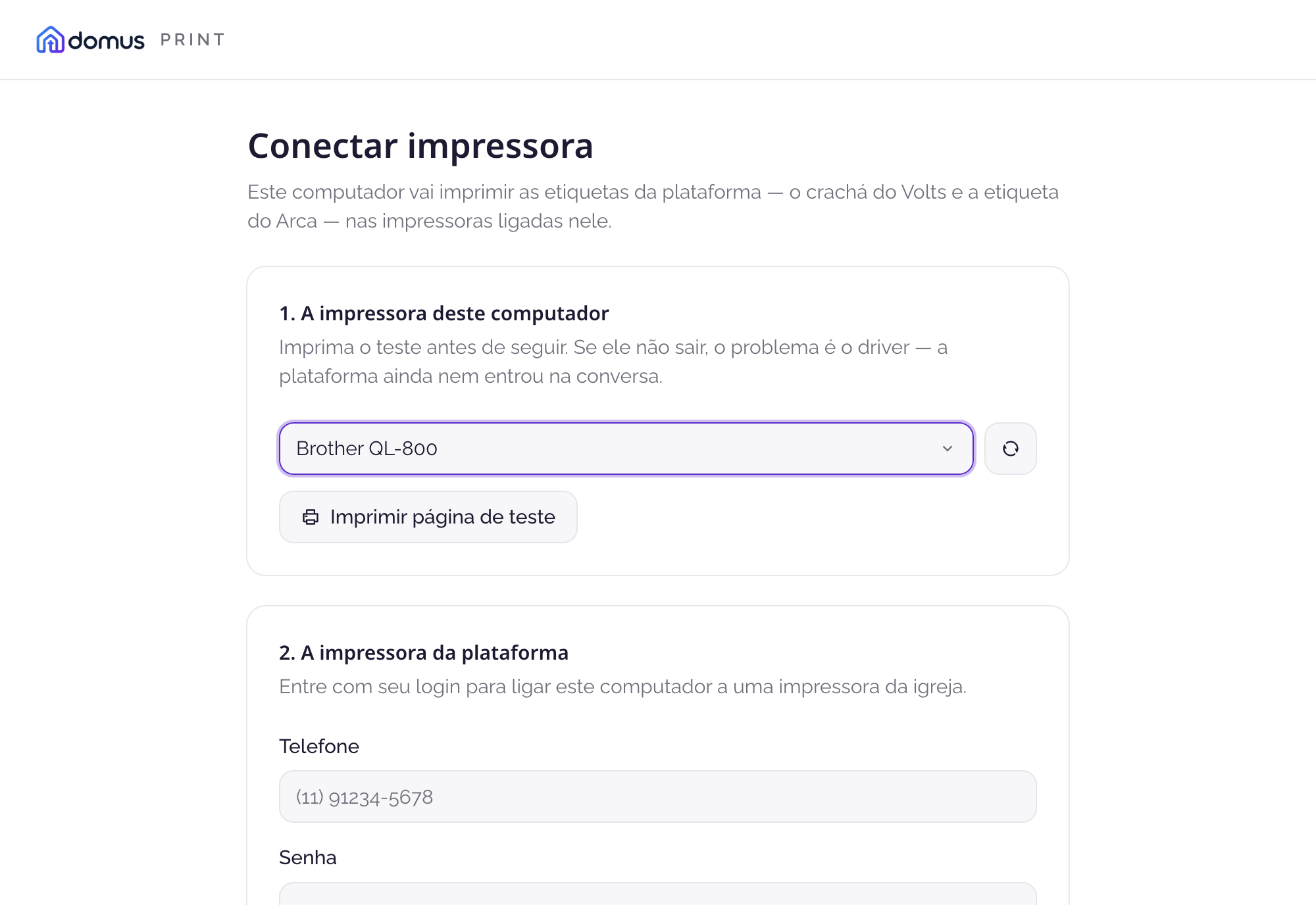
1. A impressora deste computador. Escolha a Brother na lista e toque em Imprimir página de teste. Tem que sair uma etiqueta "Domus Print — Página de teste", reta e inteira. Se não sair, volte ao driver — a plataforma ainda nem entrou na conversa.
2. A impressora da plataforma. Entre com o telefone e a senha — o mesmo login do Volts. Aparecem as impressoras dos campus que você cuida:
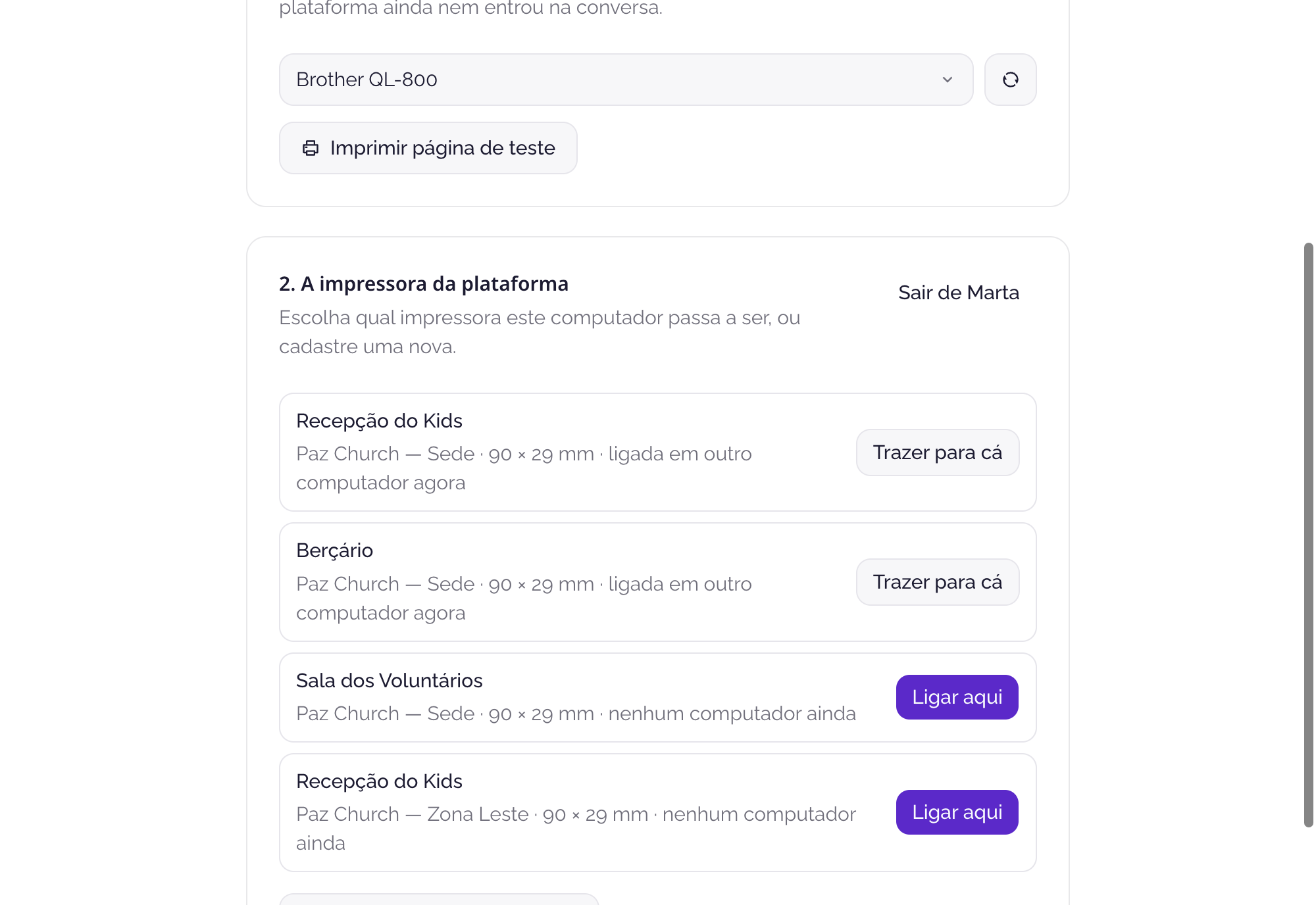
- Ligar aqui — a impressora já existe, e nenhum computador está com ela.
- Trazer para cá — ela está ligada em outro computador agora. O de lá para de receber etiquetas.
- Cadastrar impressora nova — o nome do lugar ("Recepção do Kids", não o modelo: é assim que alguém a procura quando a etiqueta não sai), o campus e o tamanho do rolo.
Mais de uma impressora
Na barra lateral, Adicionar impressora, e o mesmo caminho de novo para cada uma. Cada impressora do computador recebe uma impressora da plataforma — as que já estão em uso aparecem apagadas na lista.
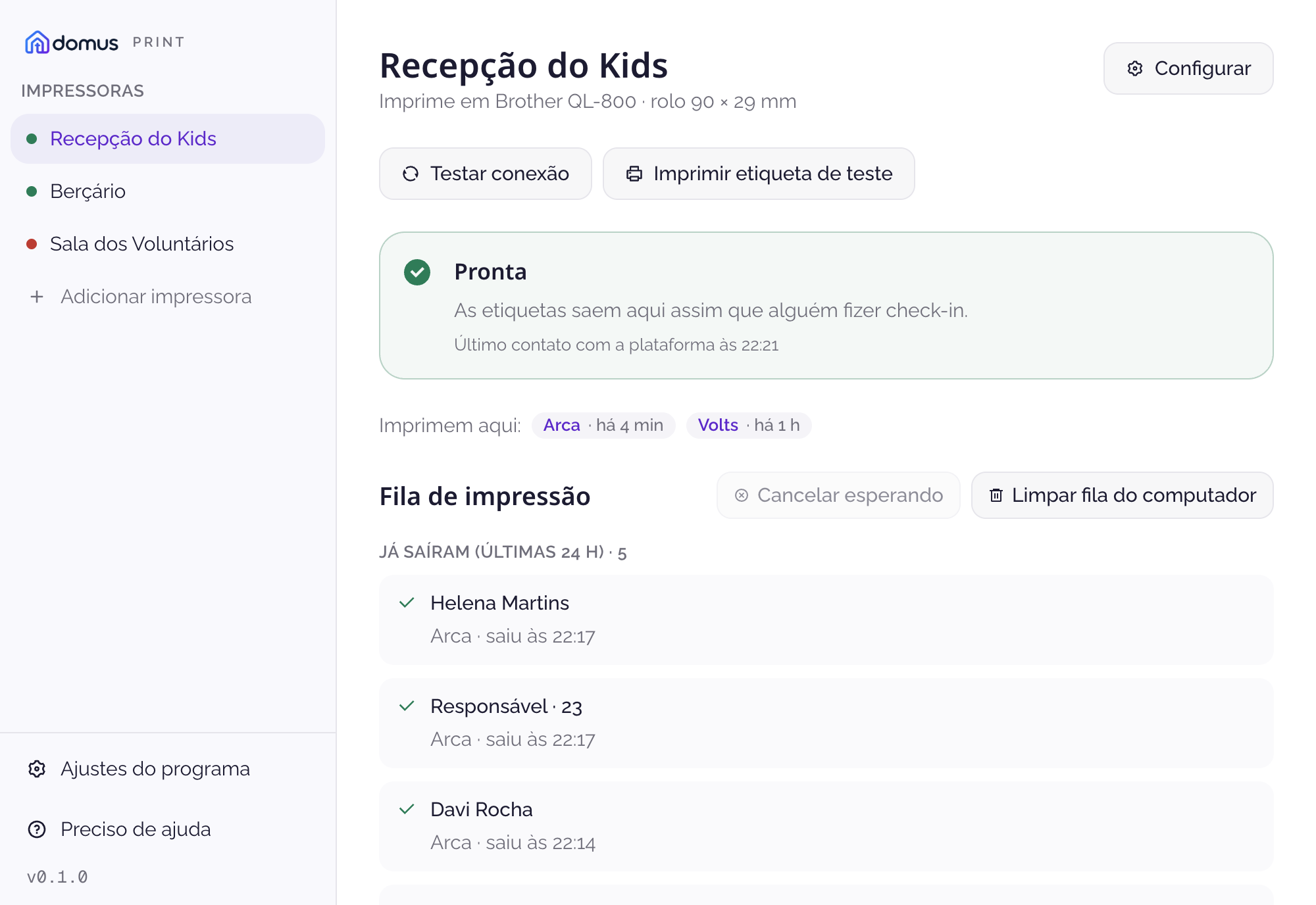
A bolinha de cada impressora diz como ela está: verde pronta, amarela conectando, vermelha quando a etiqueta não vai sair. Com várias impressoras, é a bolinha vermelha que se procura antes do culto.
Pode fechar a janela
Fechar a janela não para a impressão. O Domus Print continua rodando — no Mac o ícone fica no Dock; no Windows, perto do relógio. Para abrir de novo, é só abrir o programa.
Em Ajustes do programa, duas opções vêm ligadas: abrir junto com o computador e impedir o computador de dormir. São os dois jeitos mais comuns de a etiqueta não sair no domingo — o computador reiniciou e ninguém abriu o programa, ou dormiu no meio do culto.
Próximo guiaQuando a etiqueta não sai